오늘의 포스팅에서는 업비트에서 비트겟 거래소 입금하는 방법을 최대한 쉽고 자세하게 알아보도록 하겠습니다. 휴대폰과 PC 버전이 크게 다르지 않으므로 해당 포스팅을 보고 구분 없이 따라 해 보시기 바랍니다.
전송 코인은 변동성이 적은 스테이블 코인인 테더(USDT)로 해보도록 하겠습니다. 빗썸에서 비트겟으로 보내는 방법은 아래 포스팅을 참고해 주시기 바랍니다.
참고 링크 : 빗썸에서 비트겟으로 코인 출금 전송 방법
비트겟 입금 방법 : 업비트 트래블룰 이후
1. 비트겟 가입하기
비트겟 계정이 없는 분들은 아래 링크를 통해 회원 가입을 해주시기 바랍니다. 가입 후에는 셀퍼럴 페이백 신청을 꼭 해주시기 바랍니다. 수수료 70% 할인 혜택을 받을 수 잇습니다.
참고 링크
2. 테더 입금 주소 복사하기
비트겟 오른쪽 위 메뉴에서 지갑 모양 아이콘을 누르고 'Deposit(입금)'으로 들어갑니다.

아래 사진과 같이 코인과 네트워크를 선택한 다음 지갑 주소 옆에 'Copy' 버튼을 클릭합니다.

1) Select a coin : USDT
2) Choose a network : TRC20 (Tron)
3. 테더 매수하기
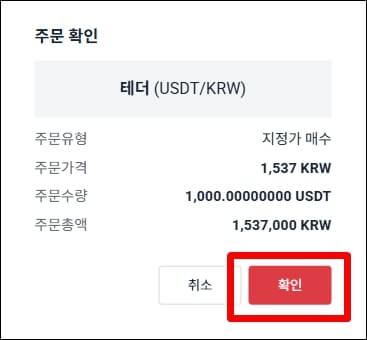
업비트에서 테더(USDT)를 매수합니다. 저는 1,000개 매수해 보겠습니다.
4. 테더 출금하기
업비트 상단 메뉴에서 입출금 → 테더 검색 → 테더 행 클릭 → 출금 탭 클릭 → Tron 네트워크 선택 → 출금 수량 적고 → '출금 신청' 클릭

출금 네트워크 'Tron' 체크 후 '확인' 버튼 클릭합니다.

입금처에 'Bitget' 거래소를 선택하고, 받는 사람 주소에 조금 전에 비트겟에서 복사해 둔 주소를 붙여 넣기 한 다음 '출금 신청' 버튼을 클릭합니다.

피싱 여부를 확인하는 창이 나옵니다. '아니요' 클릭

계정 정보를 체크합니다. 영문 이름, 생년월일을 체크하고 '확인' 버튼을 클릭합니다.

출금 신청 확인 창이 나오면 '2 채널 인증하기' 버튼을 클릭합니다.
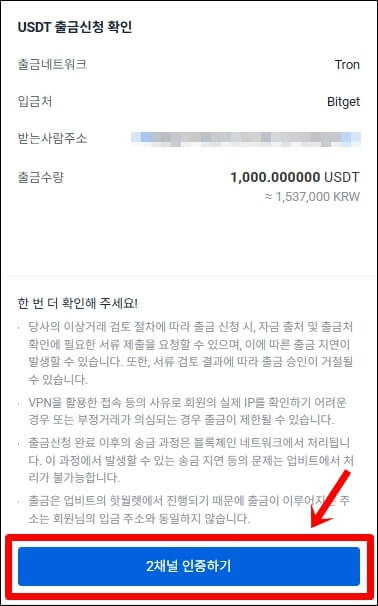
본인에게 맞는 인증 방식을 선택해서 진행합니다. 저는 '카카오톡' 인증으로 해보겠습니다.

카카오톡 인증 메시지가 날아오면 '서명하기'를 클릭해서 인증을 끝까지 진행합니다.

인증 후에 업비트로 와보면 '출금신청 완료' 메시지가 보입니다. 이제 5분 정도 후에 비트겟으로 가보겠습니다.

5. 테더 입금 확인
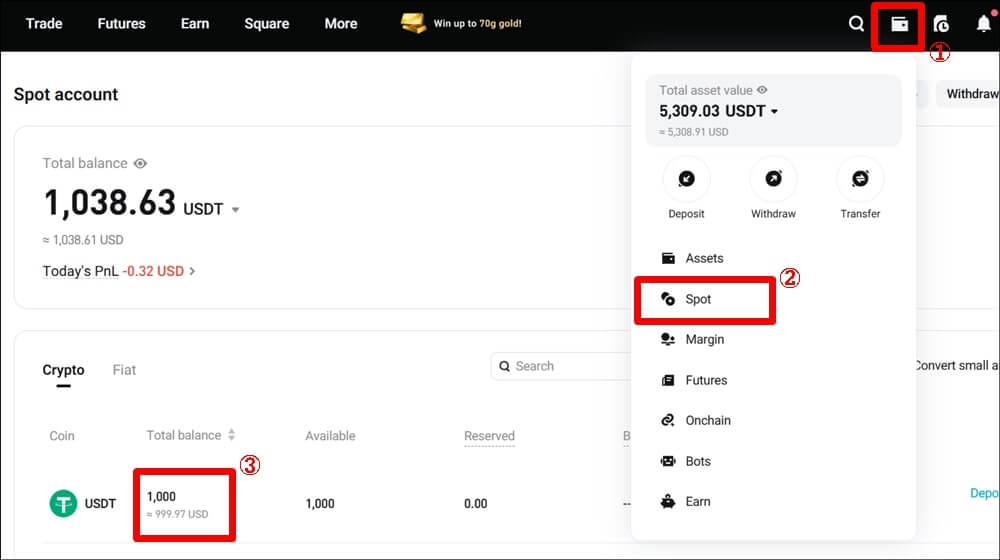
5분 뒤에 비트겟으로 와서 '지갑 모양 아이콘' → 'Spot'으로 들어가면 내가 보낸 테더가 정상적으로 입금된 걸 확인할 수 있습니다.
함께 보면 좋은 글
2) 비트겟 수수료 정리
'가상화폐 > 비트겟' 카테고리의 다른 글
| 비트겟 파트너 등록 방법 58% 수수료 커미션 혜택 신청하기 (0) | 2025.11.16 |
|---|---|
| 비트겟 레퍼럴 코드 뜻 생성 만드는 방법 (0) | 2025.11.16 |
| 비트겟 레퍼럴 변경 KYC 취소 및 재가입 하는 방법 (3) | 2025.09.16 |
| 비트겟 가입 방법 및 KYC 인증 최신버전 (4) | 2025.07.12 |
| 비트겟 수수료 확인 및 할인 계산 방법 (0) | 2025.06.25 |


댓글